- 적용 버전: COPLAND TTS 0.3.4(게이트웨이), Java SDK 0.2.1
- 문서 갱신일: 2026-10-12
- 포털 주소: https://copland.ai/license/
- 독자: 고객사 설치 담당자 (라이선스 키를 받아 장비에 넣는 사람)
0. 한눈에 보기
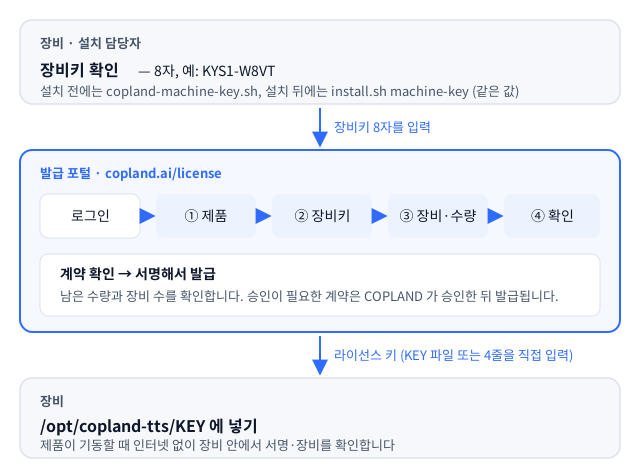
COPLAND 제품은 장비 고정 라이선스 키로 동작합니다. 키는 장비 한 대에만 맞고, 인터넷 연결 없이 장비 안에서 확인합니다.
| 용어 | 뜻 |
|---|---|
| 장비키 | 장비의 CPU와 대표 네트워크 카드로 만든
8자(XXXX-XXXX). 장비를 가리킵니다 |
| 라이선스 키 | 포털이 발급한 키. 4자 × 8묶음 + 확인 문자 1자인 줄 여러 개입니다 |
| KEY 파일 | 라이선스 키를 담은 파일. 장비의 설치 경로에 둡니다 |
| 계약 | 거래처·제품별 총량(예: 동시 300채널), 최대 장비 수, 만료일, 승인 방식 |
| 잔여 | 계약 총량에서 발급·승인 대기 중인 수량을 뺀 값 |
1. 발급받기
1. 계정
1.1 계정 받기
- 계정은 COPLAND가 등록합니다. 포털에서 직접 가입하지 않습니다.
- COPLAND 영업·기술 담당이 로그인 ID와 임시 비밀번호를 전달합니다.
- 한 거래처에 설치 담당자 계정을 여러 개 둘 수 있습니다. 같은 거래처 계정은 같은 계약·장비를 봅니다.
1.2 첫 로그인과 비밀번호 변경
폰이나 PC 브라우저로 https://copland.ai/license/ 에 들어갑니다.
ID와 임시 비밀번호를 넣고 로그인을 누릅니다.
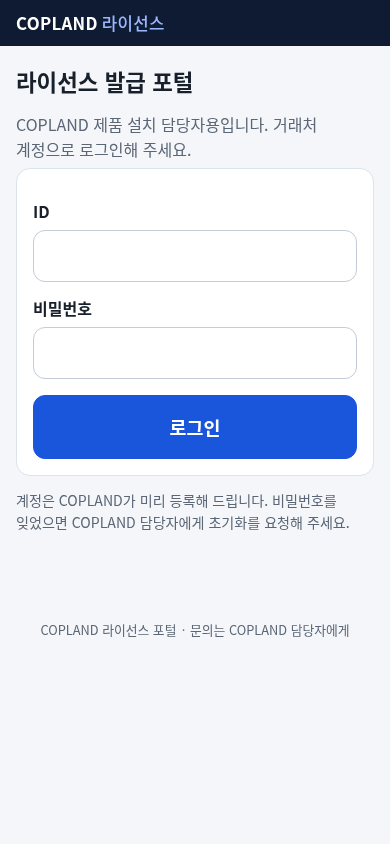
비밀번호 변경 화면이 바로 열립니다. "처음 로그인했거나 비밀번호가 초기화되었습니다." 안내가 보입니다.
지금 비밀번호 칸에 임시 비밀번호를 넣습니다.
새 비밀번호를 두 번 넣고 바꾸기를 누릅니다.
새 비밀번호 규칙은 다음과 같습니다.
- 8자 이상
- 영문과 숫자(또는 기호)를 섞음
- 로그인 ID와 같으면 안 됨
- 임시 비밀번호와 같으면 안 됨
확인 방법: 바꾸기를 누르면 내 정보 화면으로 갑니다. ID·이름·거래처가 맞는지 봅니다.
참고:
- 로그인을 15분 안에 5번 틀리면 5분 동안 막힙니다. "로그인 실패가 많아 잠시 막았습니다. N분 뒤 다시 시도해 주세요."가 나옵니다.
- 로그인은 12시간 유지됩니다. 비밀번호를 바꾸면 다른 기기의 로그인은 끊깁니다.
- 비밀번호를 잊었으면 COPLAND 담당자에게 초기화를 요청합니다. 새 임시 비밀번호를 받습니다.
- 로그아웃은 내 정보 → 로그아웃입니다.
1.3 홈 화면
로그인하면 홈 화면이 열립니다.
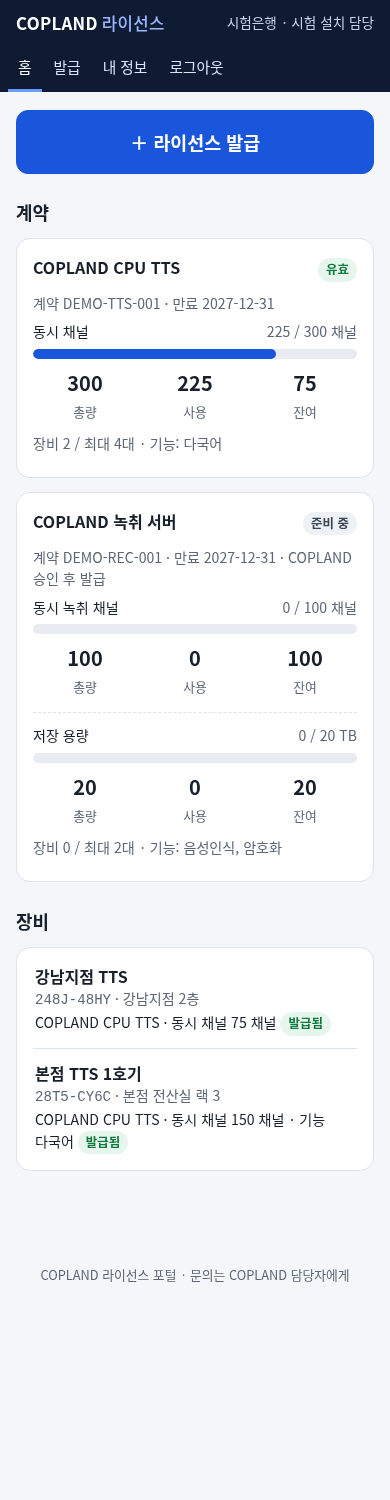
- + 라이선스 발급: 발급을 시작합니다.
- 계약: 제품별 계약입니다. 총량·사용·잔여, 장비
수(사용 / 최대), 만료일이 보입니다.
- 상태 표시:
유효,만료 N일 전(30일 이하),기간 밖,정지,준비 중(아직 발급할 수 없는 제품) - "COPLAND 승인 후 발급"이 붙은 계약은 요청 뒤 COPLAND가 승인해야 키가 나옵니다.
- 상태 표시:
- 장비: 등록한 장비와 그 장비의 라이선스입니다. 누르면 장비 상세로 갑니다.
- 승인을 기다리는 요청이 있으면 맨 위에 "COPLAND 승인을 기다리는 요청이 N건 있습니다."가 보입니다.
2. 장비키 확인
장비키는 라이선스를 넣을 장비에서 확인합니다. 가상 머신이나 컨테이너 안이 아니라 실제 장비(호스트)에서 실행합니다.
2.1 설치 전
납품 패키지에 든 copland-machine-key.sh를 실행합니다.
bash와 기본 명령만 쓰므로 제품을 설치하지 않은 장비에서도 됩니다. root
권한도 필요 없습니다.
패키지 폴더로 갑니다.
실행합니다.
bash copland-machine-key.sh
예상 출력(형식):
  COPLAND 장비키 확인
  ─────────────────────────────────────────
  장비 이름   : tts-01
  CPU         : Intel(R) Xeon(R) w5-2445 (소켓 1, 물리 코어 10)
  물리 NIC    : eno1 eno2

  장비키      :  8CGR-ESFR

  1) COPLAND 발급 포털 https://copland.ai/license/ 에 거래처 계정으로 로그인
  2) 제품을 고르고 위 장비키 8자를 입력 (가운데 '-' 는 없어도 됩니다)
  3) 받은 라이선스 키를 설치 경로의 KEY 파일로 넣기 (예: /opt/copland-tts/KEY)
  ※ CPU 를 바꾸거나 이 네트워크 카드를 빼면 장비키가 달라져 다시 발급받아야 합니다.
옵션은 다음과 같습니다.
| 옵션 | 동작 |
|---|---|
| (없음) | 장비키와 확인 정보를 보여 줍니다 |
-q |
장비키 8자만 출력합니다(스크립트용, 가운데
- 없음) |
--qr |
QR 코드도 보여 줍니다. 같은 폴더의
qr.awk가 필요합니다. 촬영이 허용된 곳에서만 씁니다 |
-h, --help |
사용법 |
2.2 설치 후
설치 프로그램이 같은 장비키를 보여 줍니다.
sudo bash /opt/copland-tts/install.sh machine-key # QR 도 보려면 --qr설치 프로그램은 설치 경로(/opt/copland-tts/)에도
복사됩니다. 패키지 폴더를 지운 뒤에도 이 경로로 실행합니다.
설치 경로에도 같은 스크립트가 복사되어 있습니다.
bash /opt/copland-tts/copland-machine-key.sh2.3 장비키가 바뀌는 경우
- CPU를 바꾸거나 소켓·물리 코어 수가 달라졌을 때
- 대표 네트워크 카드(장비키를 만든 NIC)를 뺐을 때
- 다른 장비로 옮겼을 때
장비키가 바뀌면 기존 KEY는 그 장비에서 맞지 않습니다. 장비 교체(5.2) 절차로 다시 발급받습니다. 메모리·디스크 교체, OS 재설치, IP 변경으로는 장비키가 바뀌지 않습니다.
3. 라이선스 발급 (4단계)
화면 위에 1 / 4 단계 · 제품 선택처럼 지금 단계가
보입니다.
3.1 1단계: 제품 선택
- 홈에서 + 라이선스 발급을 누릅니다.
- 발급할 제품을 누릅니다.
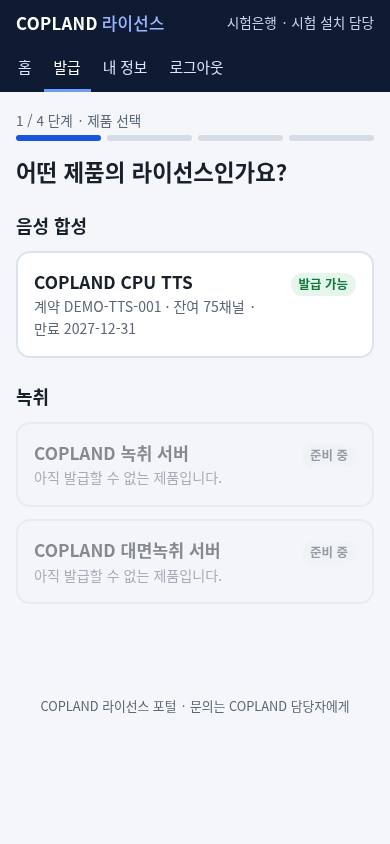
발급 가능제품만 누를 수 있습니다. 계약 번호·잔여·만료일이 함께 보입니다.준비 중: 아직 발급할 수 없는 제품입니다.계약 없음: 이 거래처에 그 제품의 유효한 계약이 없습니다. COPLAND 영업 담당에게 문의합니다.
3.2 2단계: 장비키 입력
- 장비키 8자를 입력합니다. 가운데
-는 넣지 않아도 됩니다. 소문자도 됩니다. - 8자가 차면 포털이 바로 확인합니다.
- "장비키가 맞습니다 ✓"가 나오면 다음을 누릅니다.
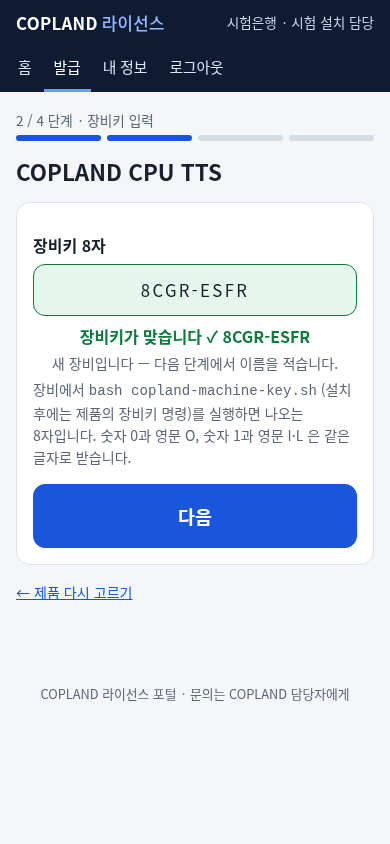
- 이미 등록한 장비면 "등록된 장비: 이름 · 위치"가 보입니다.
- 처음 보는 장비면 "새 장비입니다 — 다음 단계에서 이름을 적습니다."가 보입니다.
- 숫자
0과 영문O, 숫자1과 영문I·L은 같은 글자로 받습니다. 장비키에는I·L·O·U를 쓰지 않습니다.
장비키 오타
장비키에는 확인용 글자가 들어 있어, 한두 글자 틀리면 거의 모두(99.6%) 잡아냅니다.
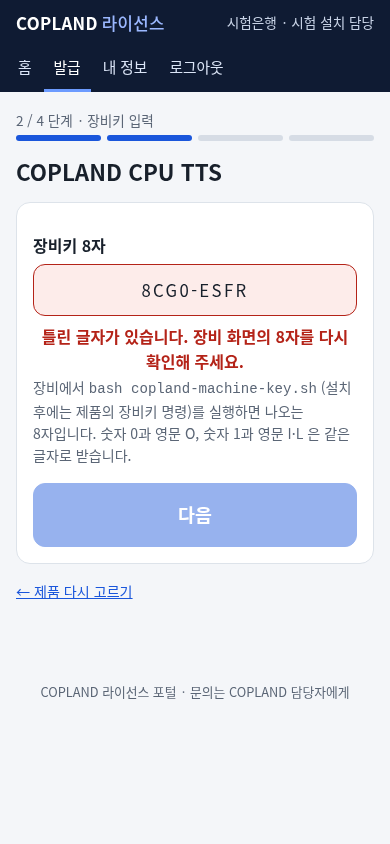
- "틀린 글자가 있습니다. 장비 화면의 8자를 다시 확인해 주세요."가 나오고 다음이 눌리지 않습니다.
- 장비 화면을 다시 보고 고칩니다. 비슷한
글자(
8/B,5/S,2/Z,G/6)를 먼저 의심합니다.
QR 촬영
- 폰 브라우저가 QR 인식을 지원하면 QR 촬영 버튼이 보입니다.
- 누르고 장비 화면(
--qr로 띄운 QR)을 비추면 장비키가 자동으로 들어갑니다. - 카메라를 열 수 없으면 "카메라를 열 수 없습니다. 장비키를 직접 입력해 주세요."가 나옵니다.
QR 딥링크
장비 화면의 QR은
HTTPS://COPLAND.AI/LICENSE/L/<장비키> 주소입니다. 폰
기본 카메라로 찍어도 됩니다.
- 폰 카메라로 장비 화면의 QR을 찍고 열리는 주소로 들어갑니다.
- 로그인하지 않았으면 로그인 화면이 먼저 나옵니다. 로그인하면 이어서 진행합니다.
- 제품 선택 화면이 "장비키 XXXX-XXXX 를 받아 두었습니다."와 함께 열립니다.
- 제품을 고르면 장비키 칸이 채워진 채로 2단계가 열립니다.
첫 로그인(임시 비밀번호)이면 비밀번호 변경 화면이 먼저 나옵니다. 비밀번호를 바꾸면 받아 둔 장비키로 발급 화면이 이어집니다.
3.3 3단계: 장비와 수량
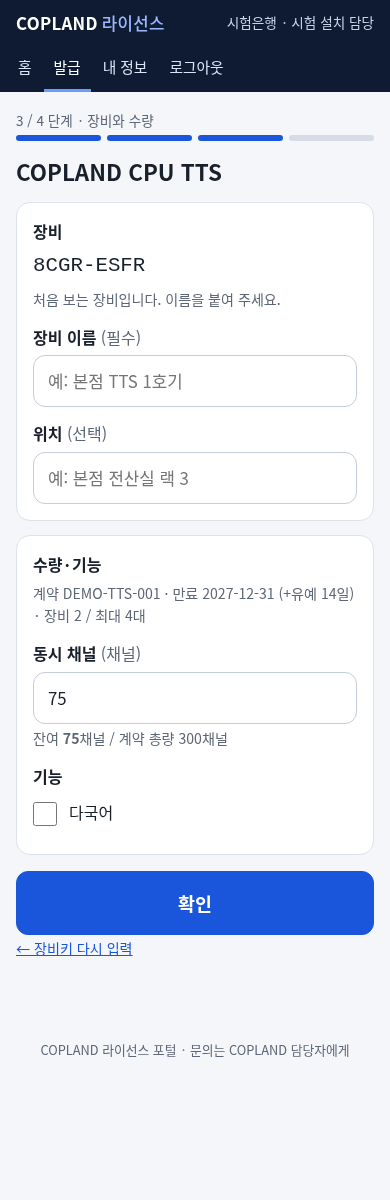
- 장비
- 새 장비면 장비 이름(필수, 예: 본점 TTS 1호기)과 위치(선택, 예: 본점 전산실 랙 3)를 넣습니다.
- 등록된 장비면 이름·위치가 보입니다. 이미 키가 있으면 "변경 발급"(5.1) 안내가 나옵니다.
- 계약 고르기: 같은 제품 계약이 여러 개면 목록에서 고릅니다.
- 수량·기능
- 수량 칸(예: TTS 동시 채널)에 이 장비에 줄 수량을 넣습니다.
- 칸 아래에
잔여 N채널 / 계약 총량 M채널이 보입니다. 잔여를 넘을 수 없습니다. - 처음 값은 "총량 ÷ 최대 장비 수"와 잔여 중 작은 값입니다. 필요한 만큼 고칩니다.
- 기능(예: 다국어)은 계약에 포함된 것만 보입니다. 필요하면 표시합니다.
- 확인을 누릅니다.
3.4 4단계: 확인
"이대로 요청할까요?" 화면에서 제품·장비키·장비·수량·기능·만료일·계약을 확인합니다.
- 내용이 맞으면 발급 요청을 누릅니다.
- 승인 계약이면 버튼이 승인 요청입니다. "이 계약은 COPLAND 승인 후 발급됩니다." 안내가 보입니다.
- 고칠 것이 있으면 ← 수량 고치기를 누릅니다.
4. 결과 화면
자동 발급 계약이면 바로 결과 화면이 열립니다.
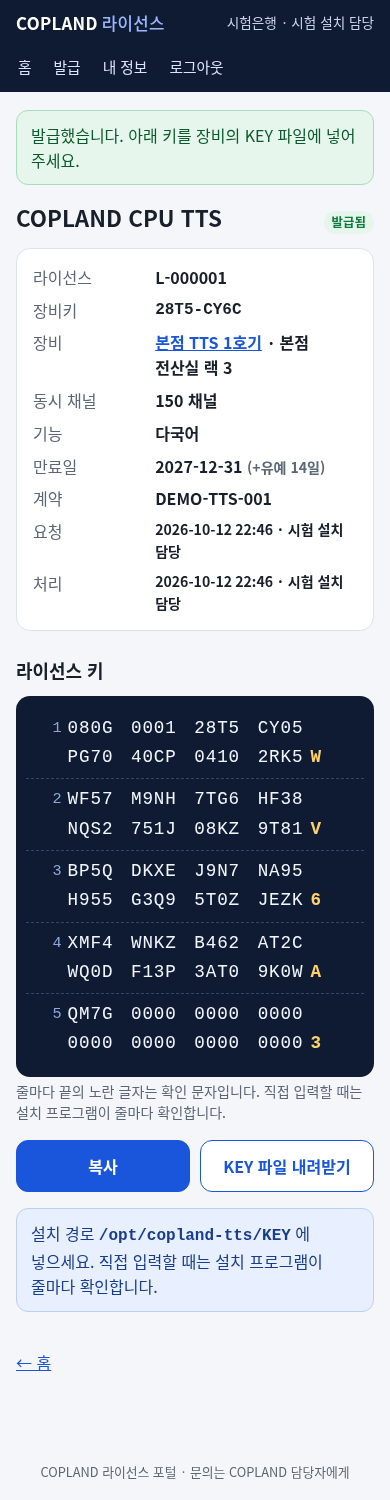
- 맨 위에 "발급했습니다. 아래 키를 장비의 KEY 파일에 넣어 주세요."가 보입니다.
- 라이선스 번호(
L-000001형식), 장비, 수량, 기능, 만료일(+유예), 계약이 보입니다.
4.1 키 줄
- 라이선스 키는 줄 여러 개입니다(TTS는 4~5줄). 줄마다 앞에 줄 번호가 있습니다.
- 한 줄은 4자 × 8묶음과 끝의 노란 확인 문자 1자입니다.
- 확인 문자 덕분에 손으로 옮길 때 줄마다 오타를 잡습니다(6.2).
4.2 복사와 KEY 내려받기
| 버튼 | 쓰는 때 |
|---|---|
| 복사 | 장비에 원격 접속한 PC에서 붙여 넣을 때.
설명 줄(#)을 포함한 KEY 파일 내용 전체가 복사됩니다 |
| KEY 파일 내려받기 | KEY라는 파일로 받습니다. USB
등으로 장비에 옮길 때 씁니다 |
KEY 파일은 다음처럼 생겼습니다. # 줄은 설명이고 나머지
줄이 키입니다.
# COPLAND 라이선스 키 — 설치 경로의 KEY 파일로 넣는다 (# 줄은 설명, 나머지 줄이 키)
# 제품: COPLAND TTS
# 라이선스: L-000001
# 동시 채널: 150 채널
# 만료: 2027-12-31 (+유예 14일)
# 장비키: XXXX-XXXX
# 고객: OO은행
XXXX-XXXX-XXXX-XXXX-XXXX-XXXX-XXXX-XXXX M
XXXX-XXXX-XXXX-XXXX-XXXX-XXXX-XXXX-XXXX Y
…
4.3 장비에 넣기
설치 경로는 화면 아래에 나옵니다. TTS는
/opt/copland-tts/KEY입니다.
처음 설치할 때는 설치 프로그램(
sudo bash install.sh)이 키를 묻습니다.설치한 뒤 키만 바꿀 때는 다음을 실행합니다.
sudo bash /opt/copland-tts/install.sh key- 장비키가 먼저 표시됩니다. 포털에 넣은 장비키와 같은지 봅니다.
1) KEY 파일 경로 입력또는2) 키를 한 줄씩 직접 입력을 고릅니다.- 키를 확인하고 게이트웨이를 다시 띄웁니다.
확인 방법: 게이트웨이 상태에 라이선스 번호와 채널이 보입니다.
curl -s http://127.0.0.1:9300/health{"status":"ok","version":"0.3.4","commit":"dev","workers":2,"license":{"license_id":"L-9000001","state":"valid","expires":"2027-12-31","channels":20}}위는 시험 장비의 출력입니다.
license_id·channels가 포털 결과 화면의
라이선스 번호·수량과 같은지 봅니다.
4.4 승인 계약의 경우
- 요청하면 "요청을 접수했습니다. COPLAND 승인 후 이 화면(장비 상세)에서 키를 받을 수 있습니다."가 보입니다.
- 포털은 승인 결과를 메일·문자로 알리지 않습니다. COPLAND 담당자와 연락하거나, 홈의 장비를 눌러 상태를 봅니다.
- 승인되면 상태가
발급됨이 되고 키가 보입니다. 거절되면거절됨과 사유가 보입니다. - 승인을 기다리는 동안 같은 장비·같은 제품으로 다시 요청할 수 없습니다.
5. 변경 발급과 장비 폐기
5.1 변경 발급 (수량 변경)
같은 장비의 수량·기능을 바꾸거나, 계약 연장으로 만료일을 새로 받을 때 씁니다.
홈에서 장비를 누릅니다.
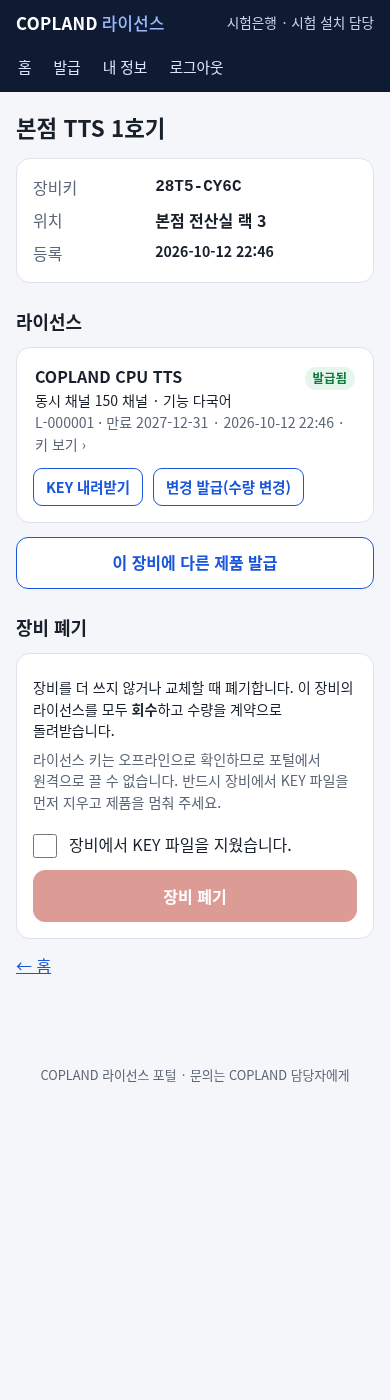
라이선스 아래의 변경 발급(수량 변경)을 누릅니다. 3단계 화면이 장비키가 채워진 채로 열립니다.
- 발급 메뉴에서 같은 장비키를 넣어도 같은 화면이 됩니다.
새 수량·기능을 넣습니다.
- 잔여는 이 장비의 기존 수량을 돌려받은 값으로 보입니다. 예: 잔여 75 + 기존 150 → 225까지 가능
확인 화면에 "변경 발급 — 기존 라이선스(…)를 새 키로 바꿉니다."가 보입니다. 발급 요청을 누릅니다.
새 키를 장비에 넣습니다(
sudo bash /opt/copland-tts/install.sh key).
- 새 키가 나오면 이전 키는
변경됨이 됩니다. 기존 수량은 계약으로 돌아갑니다. - 이전 키는 오프라인 키라 장비에서 바로 꺼지지 않습니다. 반드시 새 키로 바꿔 넣습니다.
5.2 장비 교체
장비를 새 장비로 바꾸거나 CPU·대표 NIC를 바꿔 장비키가 달라진 경우입니다. 포털에는 "교체" 버튼이 따로 없고, 옛 장비 폐기 + 새 장비 발급으로 처리합니다.
- 옛 장비에서 제품을 멈추고 KEY 파일을 지웁니다.
- 포털에서 옛 장비를 폐기합니다(5.3). 수량과 장비 수가 계약으로 돌아갑니다.
- 새 장비에서 장비키를 확인합니다(2장).
- 새 장비로 발급합니다(3장).
- 계약의 최대 장비 수를 다 쓰고 있으면, 2번을 먼저 하지 않으면 4번에서 "계약의 최대 장비 수(N대)를 모두 썼습니다."가 나옵니다.
5.3 장비 폐기 (회수 확인)
장비를 더 쓰지 않거나 교체할 때 폐기합니다. 그 장비의 라이선스를 모두 회수하고 수량을 계약으로 돌려받습니다.
장비에서 먼저 제품을 멈추고 KEY 파일을 지웁니다.
sudo docker compose -f /opt/copland-tts/docker-compose.yml down
sudo rm /opt/copland-tts/KEY
포털 홈에서 장비를 누릅니다.
장비 폐기 칸의 "장비에서 KEY 파일을 지웠습니다."에 표시합니다. 표시해야 버튼이 눌립니다.
장비 폐기를 누릅니다.
확인 방법: 장비 이름 옆에 폐기 표시가
붙고, 라이선스 상태가 회수됨이 됩니다. 홈의 계약 잔여가
늘어납니다.
- 라이선스 키는 장비 안에서 오프라인으로 확인합니다. 포털에서 원격으로 끌 수 없습니다. 그래서 지웠다는 확인이 필요합니다.
- 승인 대기 중인 요청도 함께 취소됩니다("장비 폐기로 요청 취소").
- 폐기한 장비키로 다시 발급하면 장비를 다시 등록합니다. 이름을 새로 넣습니다.
6. 거래 확인 규칙
포털은 발급 요청마다 계약을 확인합니다. 막히면 3단계 화면 위에 사유가 빨갛게 나옵니다.
| 규칙 | 내용 | 막힐 때 메시지 |
|---|---|---|
| 유효한 계약 | 상태가 유효이고, 오늘이 시작일~만료일 사이 | «제품»의 유효한 계약이 없습니다(만료·정지 포함). COPLAND 영업 담당에게 문의해 주세요. |
| 잔여 | 잔여 = 계약 총량 − (발급 + 승인 대기 합계). 변경 발급이면 이 장비의 기존 수량을 돌려받고 계산 | 동시 채널 잔여량(75채널)을 넘습니다. 요청 100채널 — 계약 총량 300채널. |
| 필수 수량 | 필수 항목(TTS 동시 채널)은 1 이상 | 동시 채널을(를) 1 이상 입력해 주세요. |
| 최대 장비 수 | 그 계약에 발급·대기가 걸린 장비 수가 최대 장비 수를 넘을 수 없음. 이미 그 계약에 걸린 장비의 변경 발급은 해당 없음 | 계약의 최대 장비 수(4대)를 모두 썼습니다. 쓰지 않는 장비를 폐기하거나 계약 변경을 요청해 주세요. |
| 기능 | 계약에서 허용한 기능만 | 계약에서 허용하지 않은 기능입니다: 다국어 |
| 대기 중복 | 같은 장비·제품에 승인 대기가 있으면 새 요청 불가 | 이 장비에 승인 대기 중인 요청이 이미 있습니다. 처리된 뒤에 다시 요청해 주세요. |
| 새 장비 이름 | 처음 보는 장비(또는 폐기했던 장비)는 이름 필수 | 새 장비입니다. 장비 이름을 입력해 주세요. |
계약의 승인 방식은 두 가지입니다.
| 승인 방식 | 동작 |
|---|---|
| 자동 | 요청 즉시 서명·발급합니다. 결과 화면에서 바로 키를 받습니다 |
| 승인 | 요청을 승인 대기로 둡니다.
COPLAND 관리자가 승인할 때 계약을 다시 확인하고 서명합니다 |
- 키의 만료일은 계약 만료일, 유예 일수는 계약 값입니다.
- 승인 대기 중인 수량도 잔여에서 빠집니다.
7. 자주 묻는 질문
7.1 전산실에서 폰 촬영이 안 됩니다
QR 없이도 모든 절차가 됩니다. 직접 입력이 기본입니다.
- 장비키는 8자뿐이고, 오타는 포털이 바로 잡아냅니다(3.2).
- 장비 화면의 8자를 종이에 옮겨 적고, 전산실 밖에서 PC나 폰으로 입력해도 됩니다.
- 라이선스 키는 KEY 파일 내려받기 → 반입 허가된 USB로 옮기거나, 줄 단위로 손으로 입력합니다(7.2).
7.2 키를 손으로 옮길 때 틀린 줄 찾기
설치 프로그램은 키를 줄마다 확인합니다.
sudo bash /opt/copland-tts/install.sh key를 실행하고2(한 줄씩 직접 입력)를 고릅니다.- 포털 화면의 줄 번호 순서대로 한 줄씩 넣습니다. 묶음 사이
공백·
-는 넣어도 되고 빼도 됩니다. - 줄마다 결과가 바로 나옵니다.
✓: 맞음✗ 한 줄은 4자 × 8묶음 + 확인 1자 (33자) 입니다. 다시 입력하세요.: 글자 수가 틀림(묶음을 빠뜨리거나 더 넣음)✗ 3번째 줄에 틀린 글자가 있습니다. 다시 입력하세요.: 그 줄만 다시 넣습니다
- 마지막 줄을 넣은 뒤 빈 줄에서 Enter를 누릅니다.
- 소문자도 받습니다. 영문
O는0,I·L은1로 바꿔 받습니다. - 줄 순서가 바뀌면 그 줄에서 오류가 납니다. 줄 번호를 확인합니다.
- 모든 줄이 맞는데 마지막 확인에서 실패하면, 장비키가 포털에 넣은 것과 다르거나 다른 제품의 키입니다. "이 장비의 장비키와 발급 포털에 넣은 장비키가 같은지, 제품이 TTS 인지 확인하세요."가 나옵니다.
7.3 만료와 유예는 어떻게 되나요?
| 기간 | 상태 | 제품 동작(TTS) |
|---|---|---|
| 만료일까지 | valid |
정상 |
| 만료일 다음 날 ~ 만료일 + 유예 일수 | grace |
정상 동작. 응답 헤더
X-License-Warning으로 경고 |
| 유예 기간이 지난 뒤 | expired |
합성 요청을 403
license_expired로 거절. /health는 503과
"status":"license_expired" |
- 유예 일수는 계약마다 정합니다(보통 14일). 결과 화면에
만료일 (+유예 N일)로 보입니다. - 남은 날은 게이트웨이
/health의license.state·expires로 봅니다./v1/license의days_left도 있지만 이 경로는 게이트웨이 관리자 키가 필요합니다. - 계약을 연장해도 이미 받은 키의 만료일은 바뀌지 않습니다. 키는 오프라인이기 때문입니다. COPLAND가 계약을 연장하면 변경 발급(5.1)을 같은 수량으로 받아 새 키를 넣습니다.
7.4 한 장비에 제품 두 개를 넣을 수 있나요?
됩니다. 장비 상세의 이 장비에 다른 제품 발급을
누릅니다. 제품마다 키가 따로 나오고, 설치 경로도 제품마다
다릅니다(/opt/copland-<제품>/KEY).
7.5 장비를 다른 거래처 계정에서 볼 수 있나요?
볼 수 없습니다. 거래처마다 계약·장비·키가 분리되어 있습니다.
문의: COPLAND 기술지원 (연락처는 계약서 참조)